 Nelson - GED
La gestion de vos documents, dans votre Microsoft 365.
Classer, retrouver, partager vos documents et vos mails, au bureau comme sur le terrain, sans changer vos habitudes.
En bref
Vos documents restent chez vous
Nelson - GED s’appuie sur l’espace Microsoft 365 que vous utilisez déjà (SharePoint). Vos documents y restent : vous en êtes le seul maître. Aucun document et aucun mot de passe ne passent par nos serveurs, qui fournissent seulement l’application.
Et si vous arrêtez un jour ? Vous retrouvez tous vos documents dans SharePoint, tels quels. Vous ne dépendez pas de nous, et rien n’est à négocier pour les récupérer.
Un explorateur clair
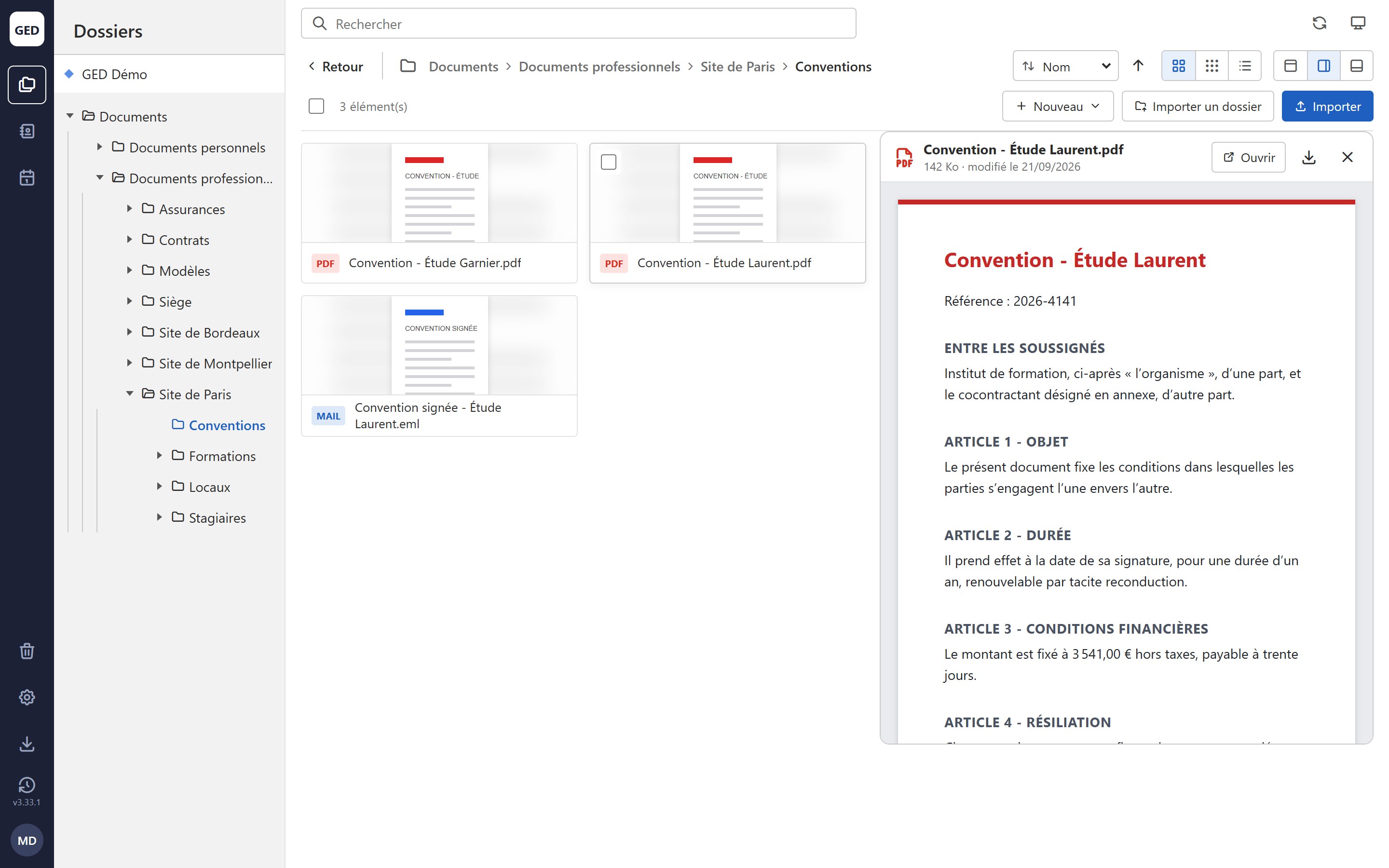
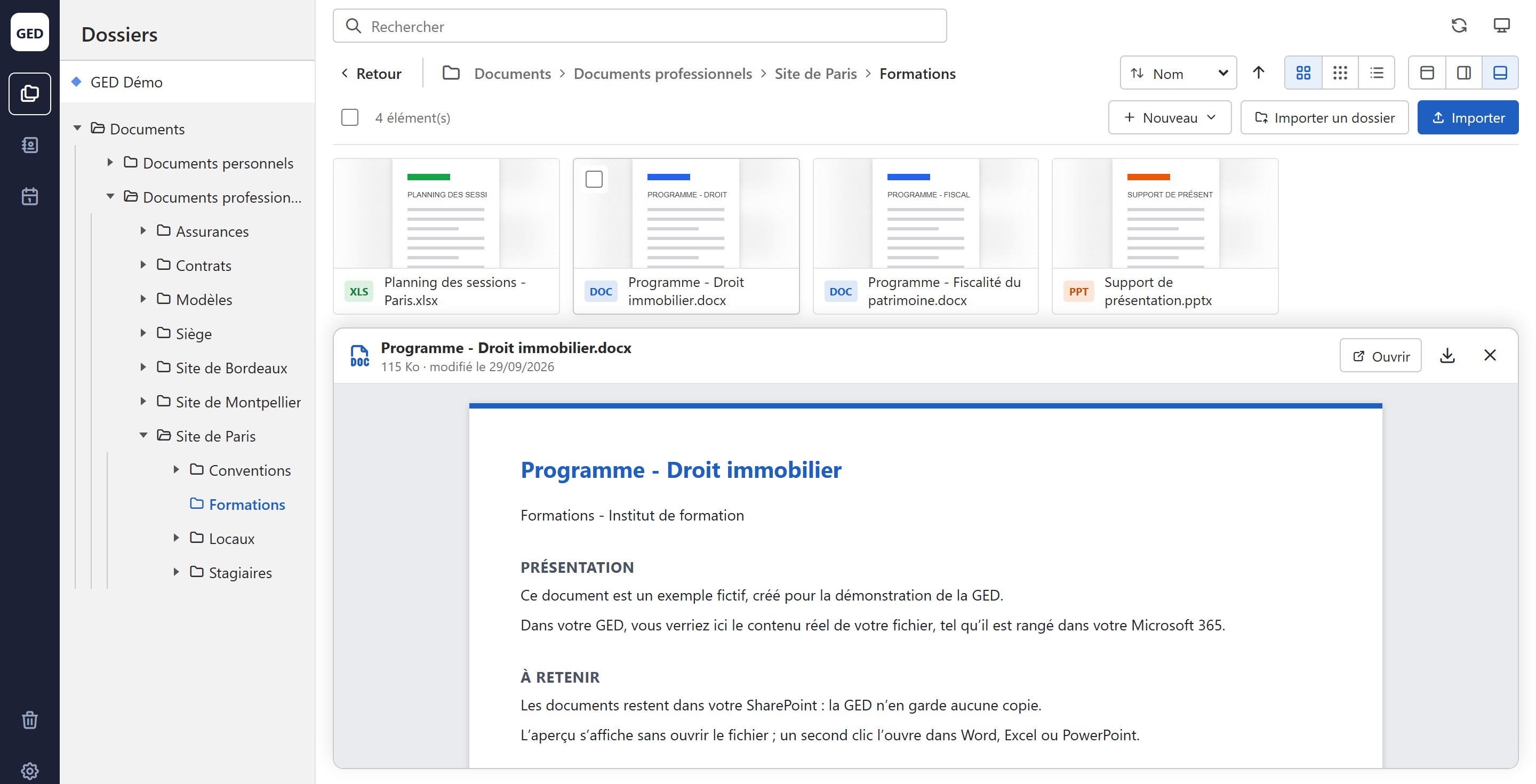
L’arborescence à gauche, la liste ou les vignettes au centre, l’aperçu à droite ou en bas : PDF, images, Word, Excel, PowerPoint, mails. Rien à télécharger.
Personnel, commun, professionnel
Vos « Documents personnels » ne sont visibles que par vous, même pour les administrateurs. Les « Documents professionnels » ont un dossier commun et des dossiers réservés à certaines personnes. Un dossier « Commun » réunit toute l’équipe.
Des droits précis
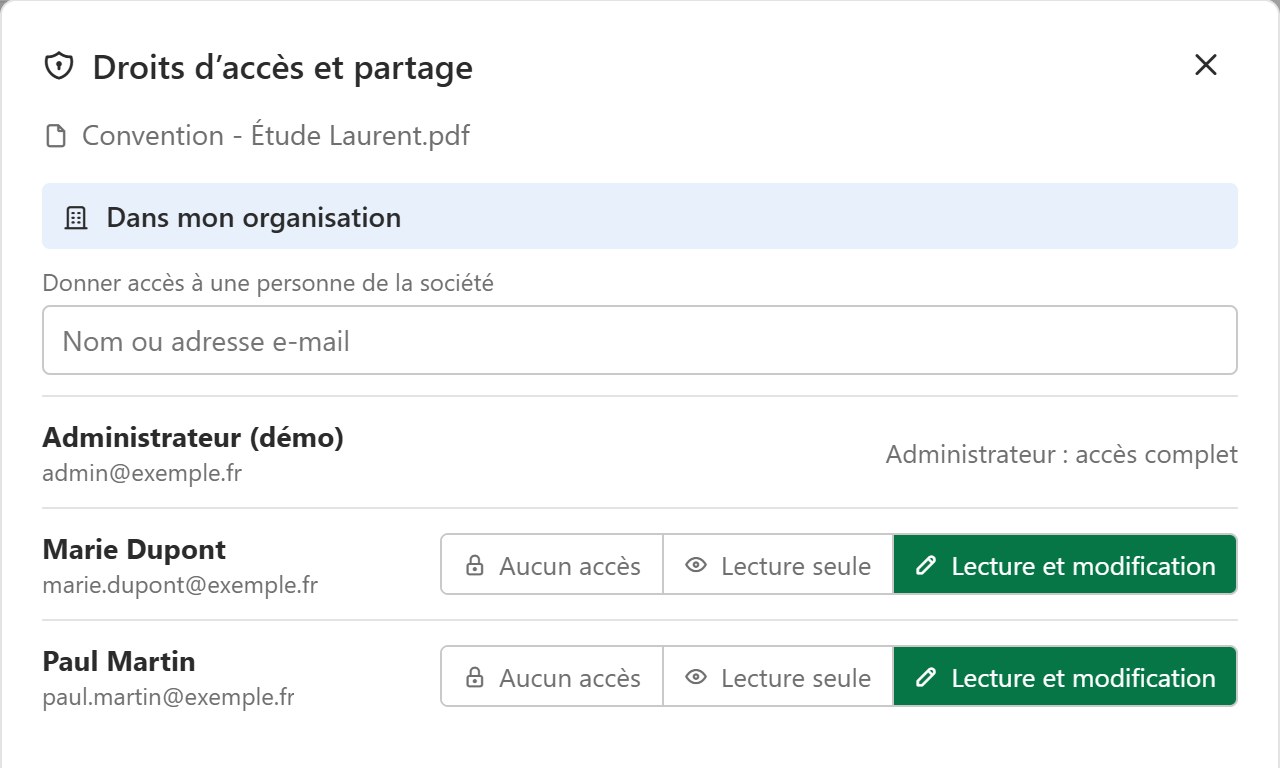
Par dossier et même par fichier : aucun accès, lecture seule, ou lecture et modification.
Rien ne se perd
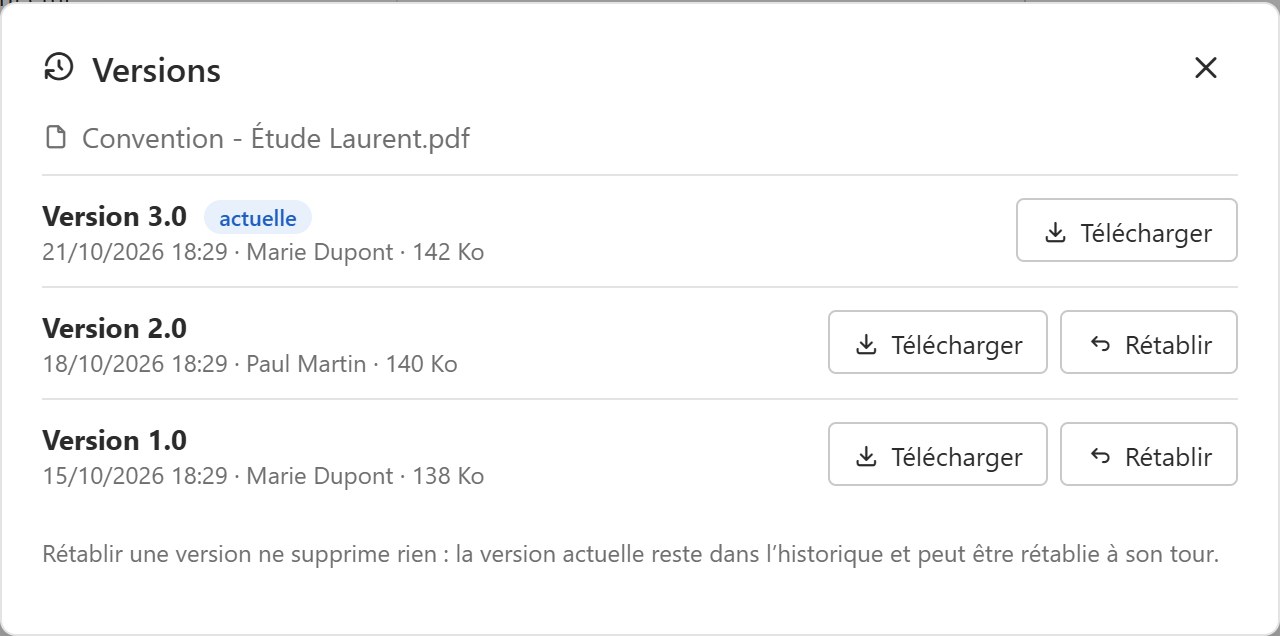
Chaque version est conservée et peut être restaurée. Un élément supprimé se récupère pendant 93 jours, et seuls son créateur et les administrateurs peuvent supprimer.
Vos outils habituels
Les documents s’ouvrent dans Word, Excel ou PowerPoint, installés ou en ligne, au choix. Vous créez un document Word, Excel, PowerPoint ou une note directement dans le dossier ouvert.
Tout se retrouve
La recherche porte sur tous les documents auxquels vous avez accès.
Des gestes simples
Glisser-déposer depuis votre ordinateur et entre les dossiers. Clic droit pour afficher, renommer (ou touche F2), télécharger, voir les versions, partager, supprimer.
Toujours à jour
Quand un collègue ajoute un document dans le dossier que vous regardez, il apparaît tout seul.
Tout se fait depuis Outlook et votre téléphone
Dans Outlook
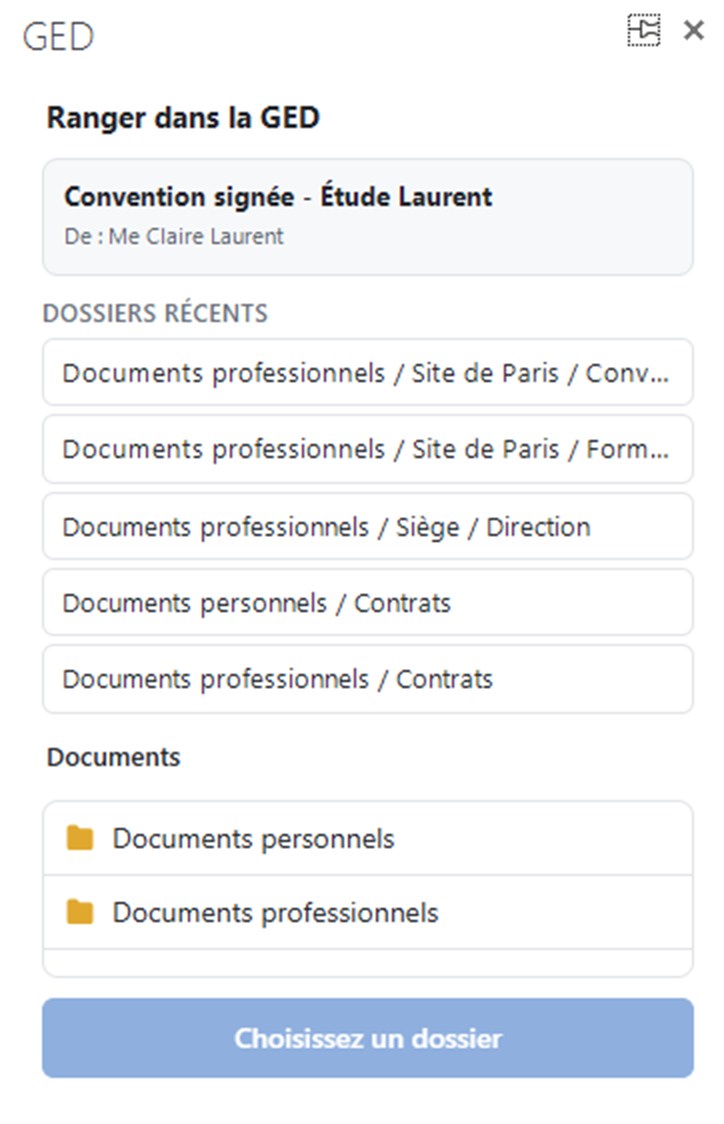
- Ranger un mail en un clic. Le bouton « Ranger dans la GED » le classe dans le bon dossier, avec une confirmation bien visible. Vous pouvez modifier son nom avant de le ranger. À l’envoi, « Envoyer et ranger » fait les deux d’un coup.
- Pas de doublon. La GED reconnaît les mails déjà rangés : un même mail n’est pas rangé deux fois.
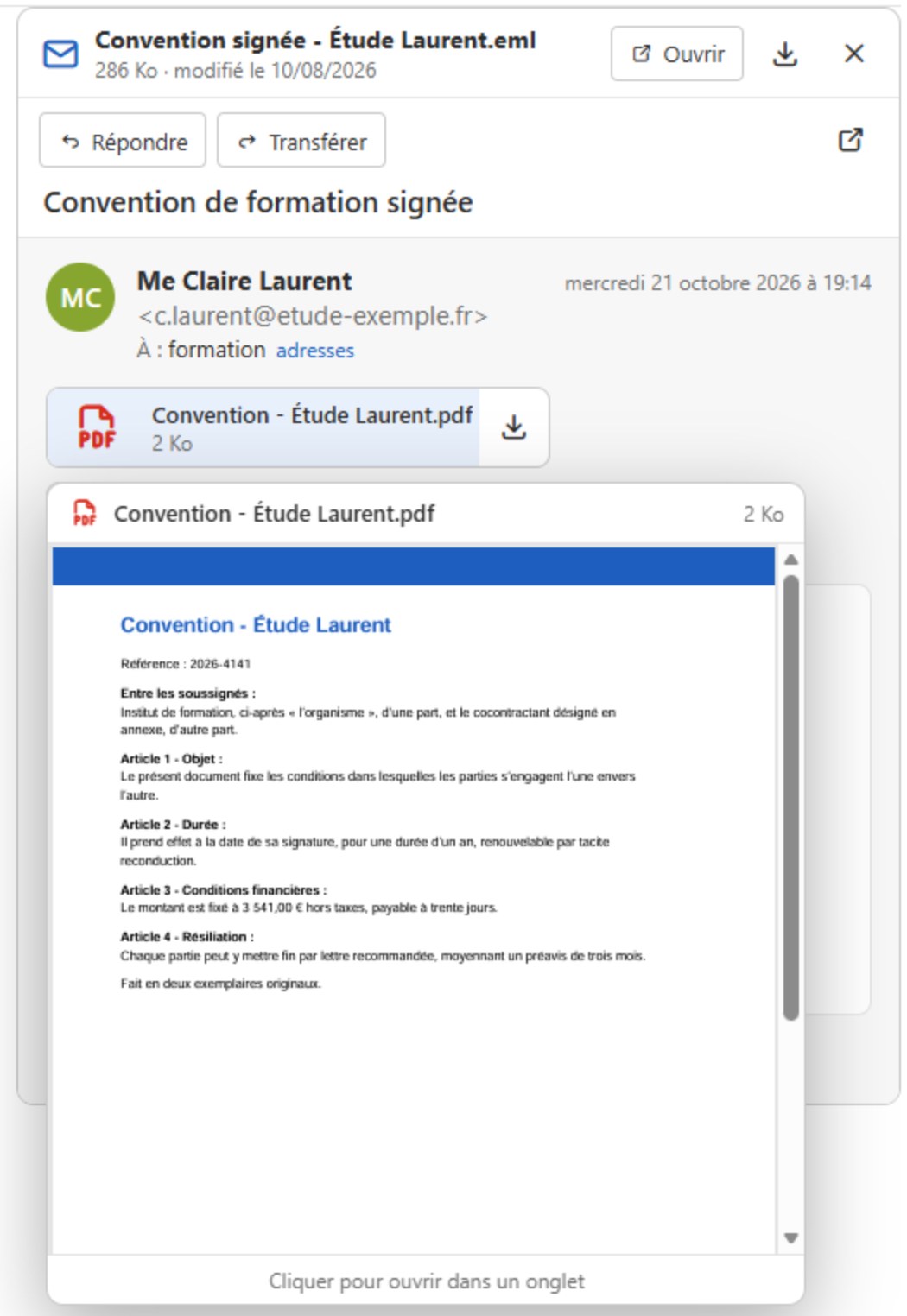
- Relire un mail rangé dans la GED, avec sa mise en forme et l’aperçu de ses pièces jointes (Word, Excel, PowerPoint, PDF, images). Vous répondez ou transférez sans rien télécharger.
- Écrire depuis un dossier. Les fichiers cochés dans la GED arrivent tout seuls en pièces jointes dans Outlook (jusqu’à 20), avec votre signature, et la copie du mail envoyé se range automatiquement dans le dossier.
- Glisser-déposer une pièce jointe dans le volet de la GED, sans quitter Outlook, et la renommer au passage.
Sur votre téléphone et votre tablette
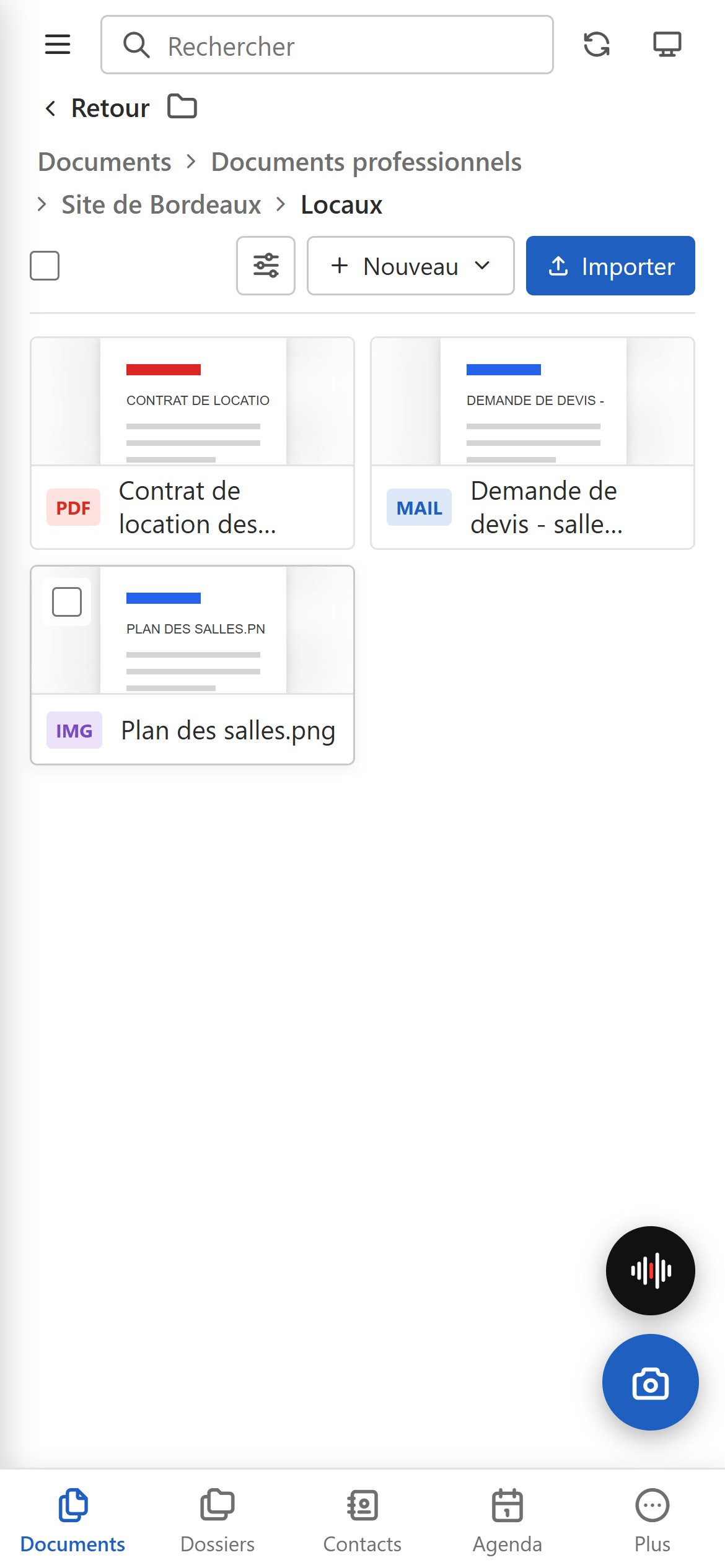
- La GED fonctionne sur ordinateur, tablette et téléphone, et s’installe comme une application, avec son icône.
- Sur le terrain, en expertise par exemple : vous ouvrez le dossier, vous y ajoutez les photos prises sur place, un mémo vocal ou une dictée (Dictaphone de l’iPhone). Tout est enregistré directement dans le dossier ouvert, et les mémos vocaux s’écoutent dans la GED.
- Sans internet sur le téléphone : les dossiers personnels que vous avez choisis restent consultables. Les photos, fichiers et notes ajoutés partent à la reconnexion, sans écraser une version modifiée entre-temps.
- Sans internet sur l’ordinateur : un dossier personnel se synchronise avec OneDrive et s’utilise dans l’Explorateur Windows, Word ou Excel. La GED vous indique s’il est bien synchronisé.
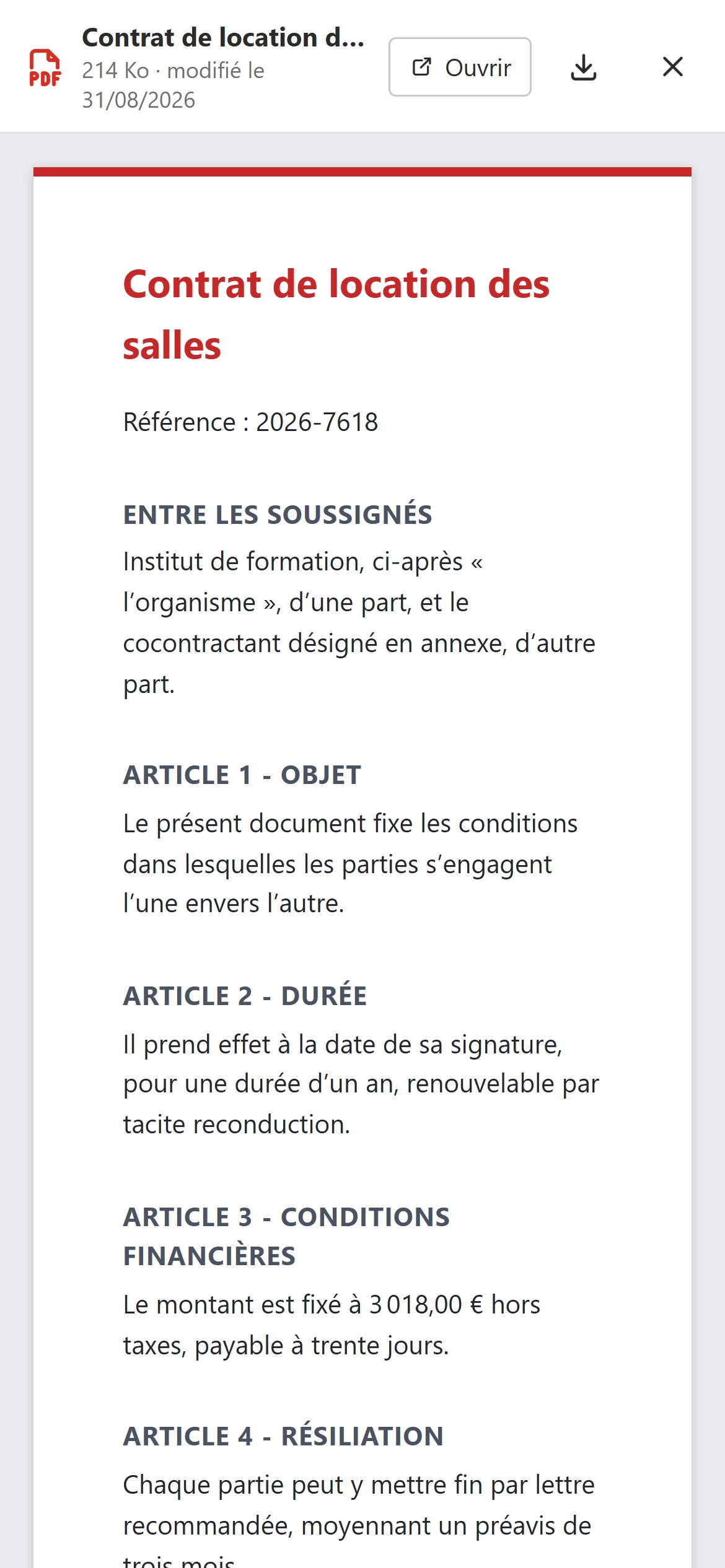
Le partage, maîtrisé
- Avec un collègue : en quelques clics, depuis votre espace personnel, ou par un administrateur. Chacun retrouve dans « Partagés avec moi » ce que ses collègues lui ont partagé.
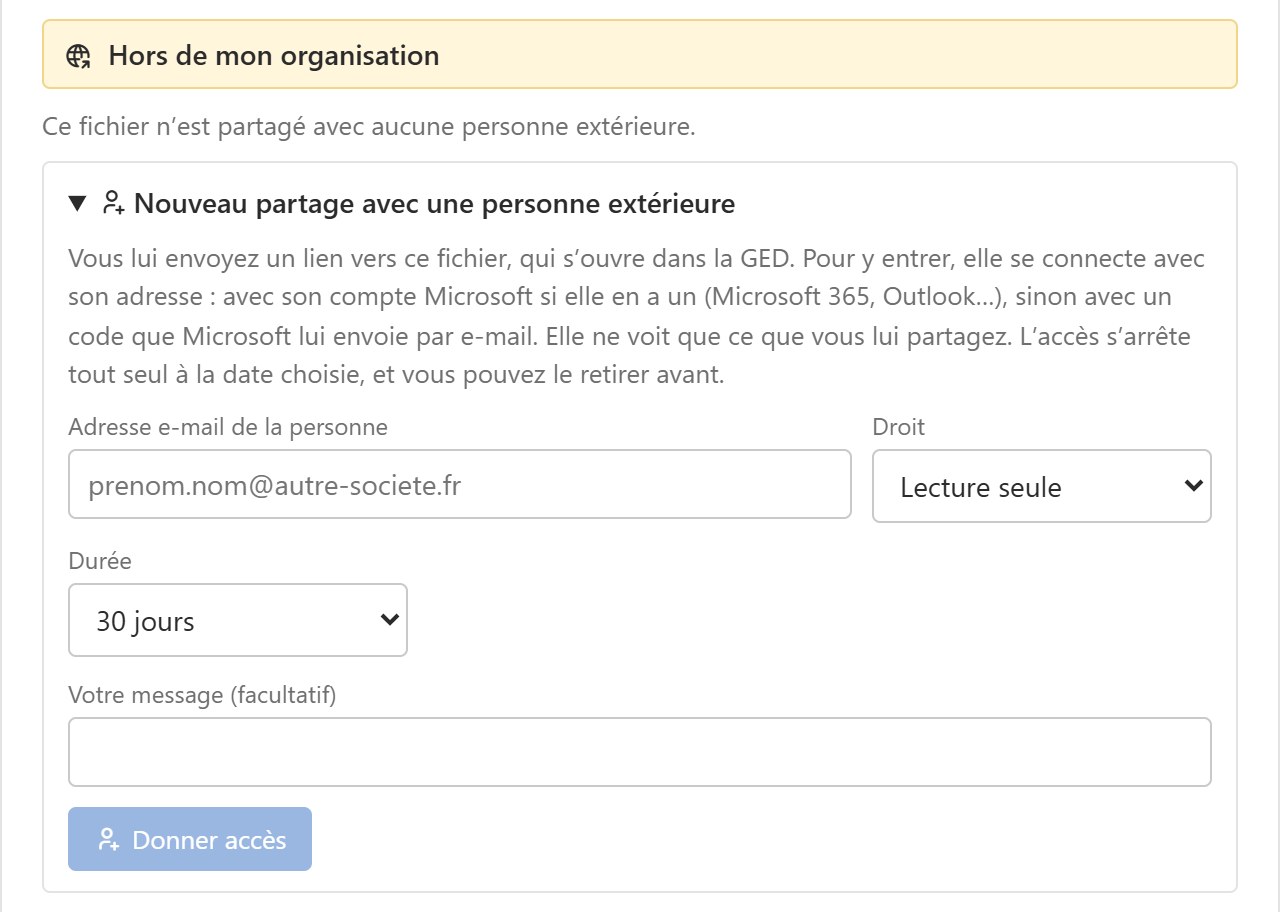
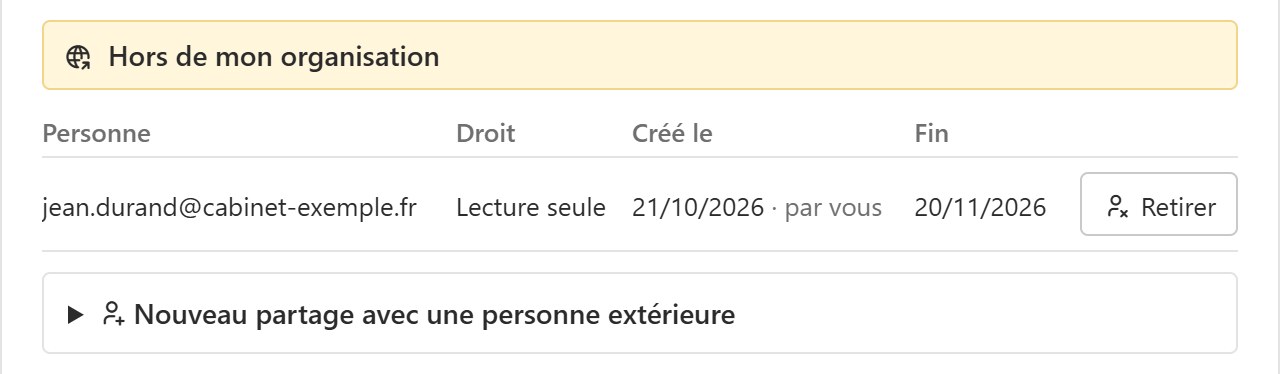
- Avec une personne extérieure (client, confrère, expert) : son identité est vérifiée, par son compte Microsoft ou par un code reçu par e-mail. Une date de fin est obligatoire, et vous pouvez retirer l’accès à tout moment.
- Vous gardez la liste de tous les partages en cours : créés quand, par qui, jusqu’à quand.
- La personne ne voit que ce que vous lui avez partagé, sur une page de la GED.
Sécurité
- Vous vous connectez avec votre compte Microsoft 365 : la double authentification et les règles de sécurité de votre organisation s’appliquent. Soyons clairs : l’accès n’est vraiment sûr que si la double authentification est activée. Nous vous aidons à le vérifier.
- Chaque client a sa propre GED, à sa propre adresse (ged.votre-domaine.fr).
- La GED s’ouvre même si son hébergement est momentanément indisponible : l’application est gardée sur votre appareil.
En option
L’agenda et les contacts de toute l’équipe
Nelson - GED se compose de modules indépendants : les documents, et deux modules à ajouter si vous le souhaitez.
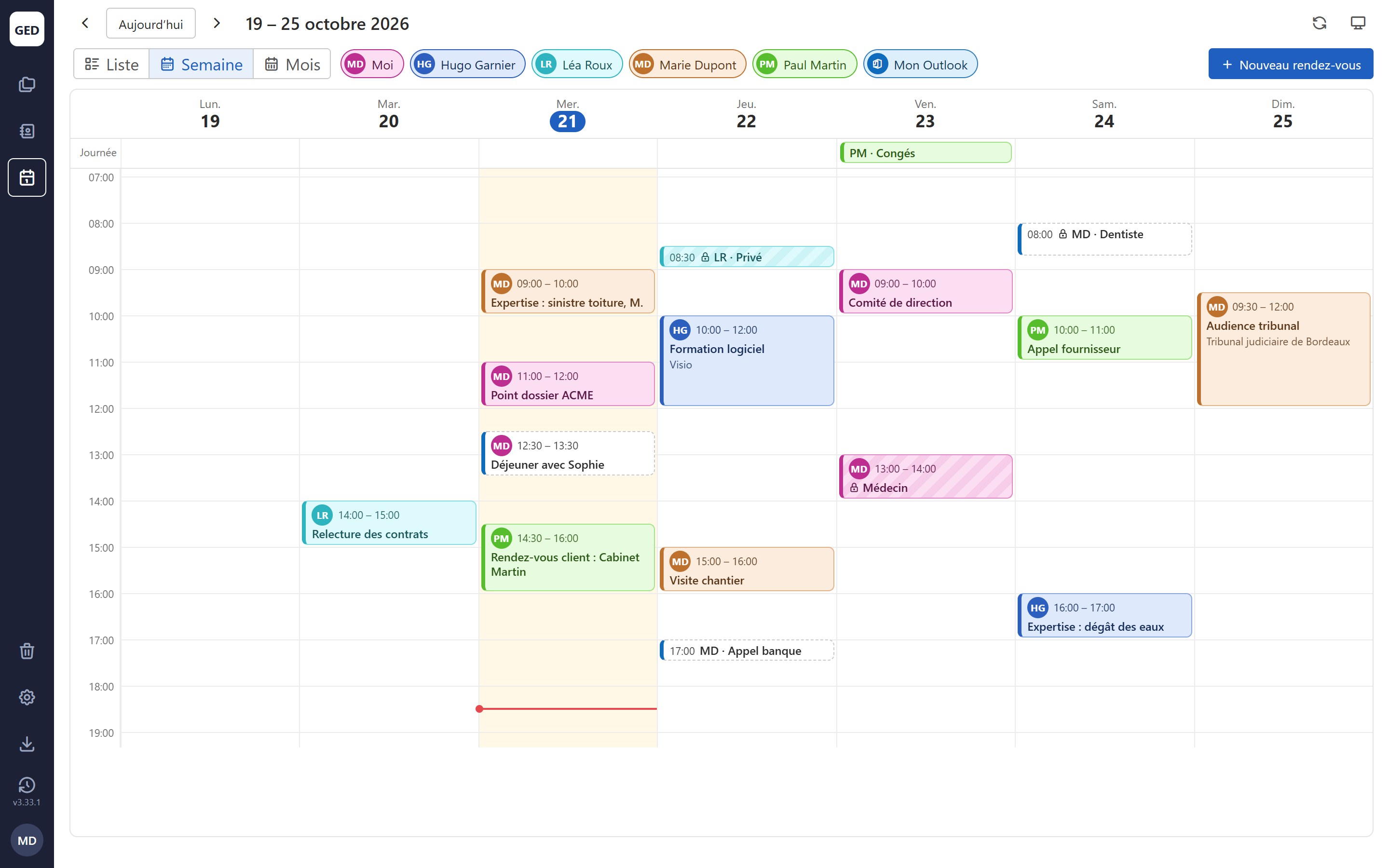
Agenda partagé
- L’agenda de l’équipe en vue semaine ou mois (en liste sur le téléphone), chaque personne avec sa couleur.
- Au survol d’un rendez-vous : pour qui, quand, où, et qui l’a créé.
- Rendez-vous privés : les autres voient le créneau, jamais le motif.
- Poser un rendez-vous pour un collègue, directement dans son agenda Outlook, sans invitation à accepter (si l’administrateur l’a autorisé).
- Inviter des personnes de la société ou de l’extérieur, et créer une réunion Teams en une case : les invitations partent d’Outlook.
- Afficher votre agenda Outlook par-dessus l’agenda partagé, ouvrir un rendez-vous dans Outlook ou Teams, l’ajouter à l’agenda du téléphone.
- Droits par personne : créer et modifier, ou lecture seule.
Contacts partagés
- Un carnet d’adresses commun à toute l’équipe.
- Synchronisé dans l’Outlook de chacun, et donc sur son téléphone, dans les deux sens : en cas de modification des deux côtés, vous choisissez la bonne version.
- Ajouter des contacts depuis Outlook, et relier ceux qui y sont déjà.
- Agir sur plusieurs contacts à la fois.
- Droits par personne : créer et modifier, ou lecture seule.
Simple à administrer
Des paramètres réservés
Seuls les administrateurs règlent les dossiers, les utilisateurs, les dossiers réservés, les délégations et les droits de l’agenda et des contacts.
Ajouter une personne
On la cherche par son nom dans l’annuaire de la société, et c’est tout.
Délégations
Donner à une personne l’accès aux dossiers personnels d’un collègue : créer et modifier, lecture seule, ou aucun accès. Les droits du dossier « Commun » se règlent personne par personne.
Départ d’un salarié
Un administrateur peut afficher exceptionnellement les espaces personnels de tous, pour sa session seulement.
Assistance facilitée
Réinitialiser la GED sur un appareil en cas de souci, copier un diagnostic pour l’assistance.
Mises à jour automatiques
Rien à installer : la GED se met à jour toute seule et présente les nouveautés de chaque version. Des info-bulles expliquent chaque bouton.
Essayez la démo, sans inscription
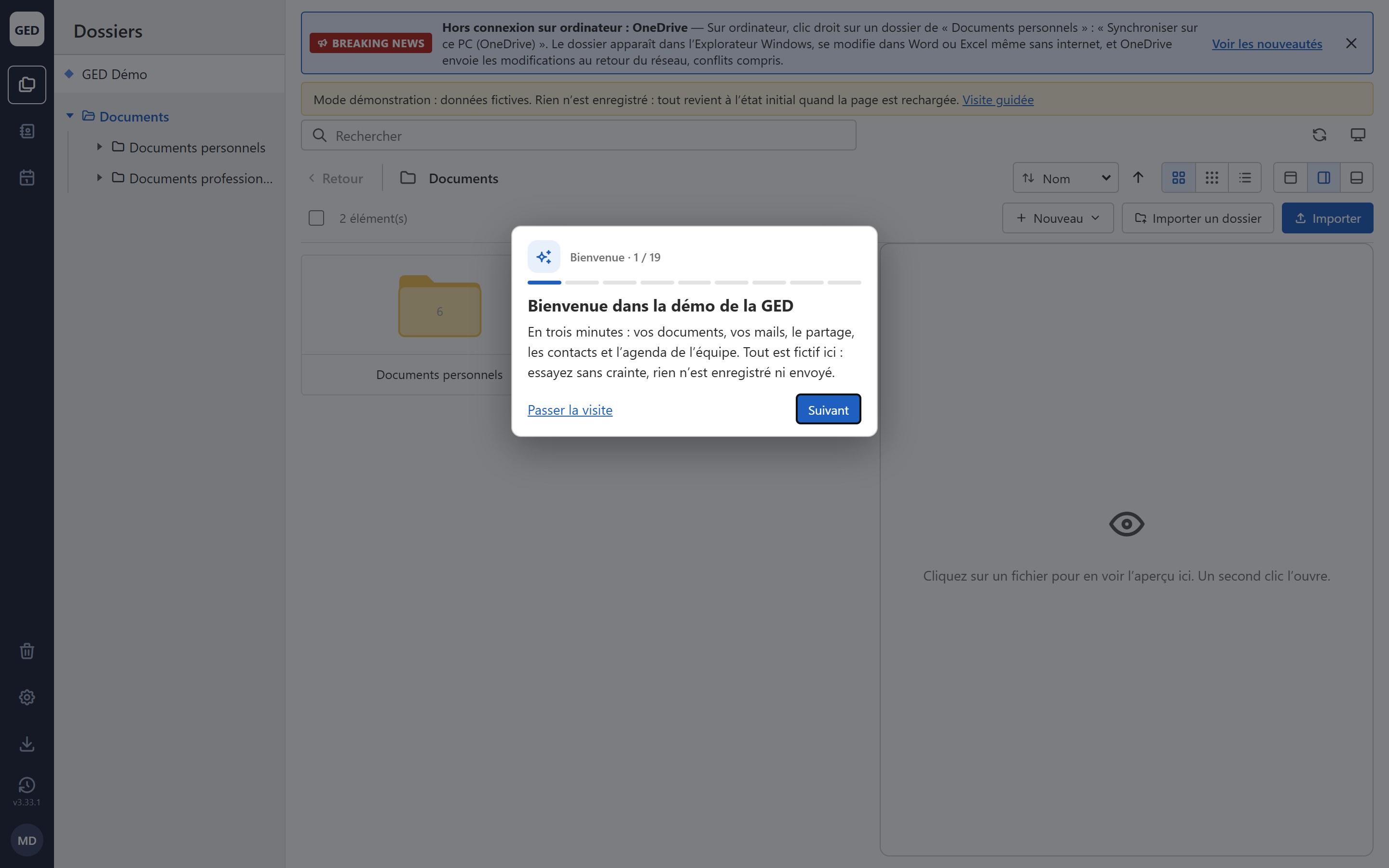
Des documents fictifs et une visite guidée : en une minute, vous voyez comment retrouver, ouvrir et ranger vos documents. Rien n’est enregistré, essayez sans crainte.
Parlons de votre cabinet
Une question, une mise en service à prévoir ? Écrivez-nous : contact@armax-editions.fr
Tarif : nous contacter